


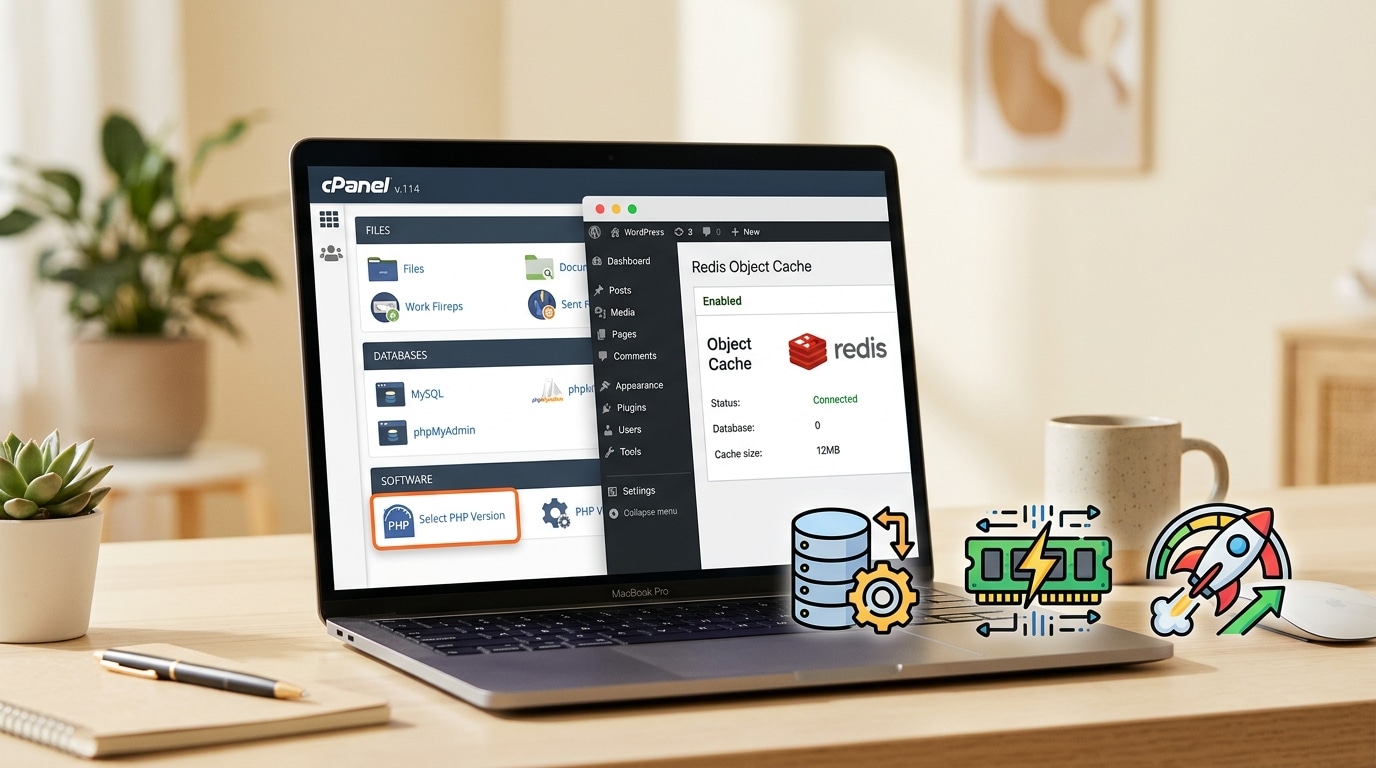
Hướng dẫn cài Redis Object Cache cho WordPress trên cPanel dễ hiểu cho người mới
Một quy trình gọn, thực dụng: hiểu Redis Object Cache là gì, cần chuẩn bị gì trên hosting và bật đúng từng bước để WordPress giảm truy vấn database hiệu quả hơn.
Nếu website WordPress của bạn bắt đầu chậm dần khi có nhiều plugin, nhiều truy vấn hoặc lượng truy cập tăng lên, Redis Object Cache là một trong những cách tối ưu rất đáng cân nhắc. Điểm mạnh của nó là lưu lại các dữ liệu WordPress hay dùng trong bộ nhớ, từ đó giảm số lần phải hỏi lại database.
Tuy nhiên, phần khiến nhiều người mới bị rối là: cài plugin thôi chưa đủ. Muốn Redis Object Cache hoạt động thật sự, hosting của bạn phải có Redis sẵn hoặc ít nhất cho phép bật extension cần thiết. Bài này sẽ đi theo đúng hướng thực hành trên cPanel để bạn biết cần kiểm tra gì trước, bật gì trong cPanel và làm gì trong WordPress sau đó.
Tóm tắt nhanh
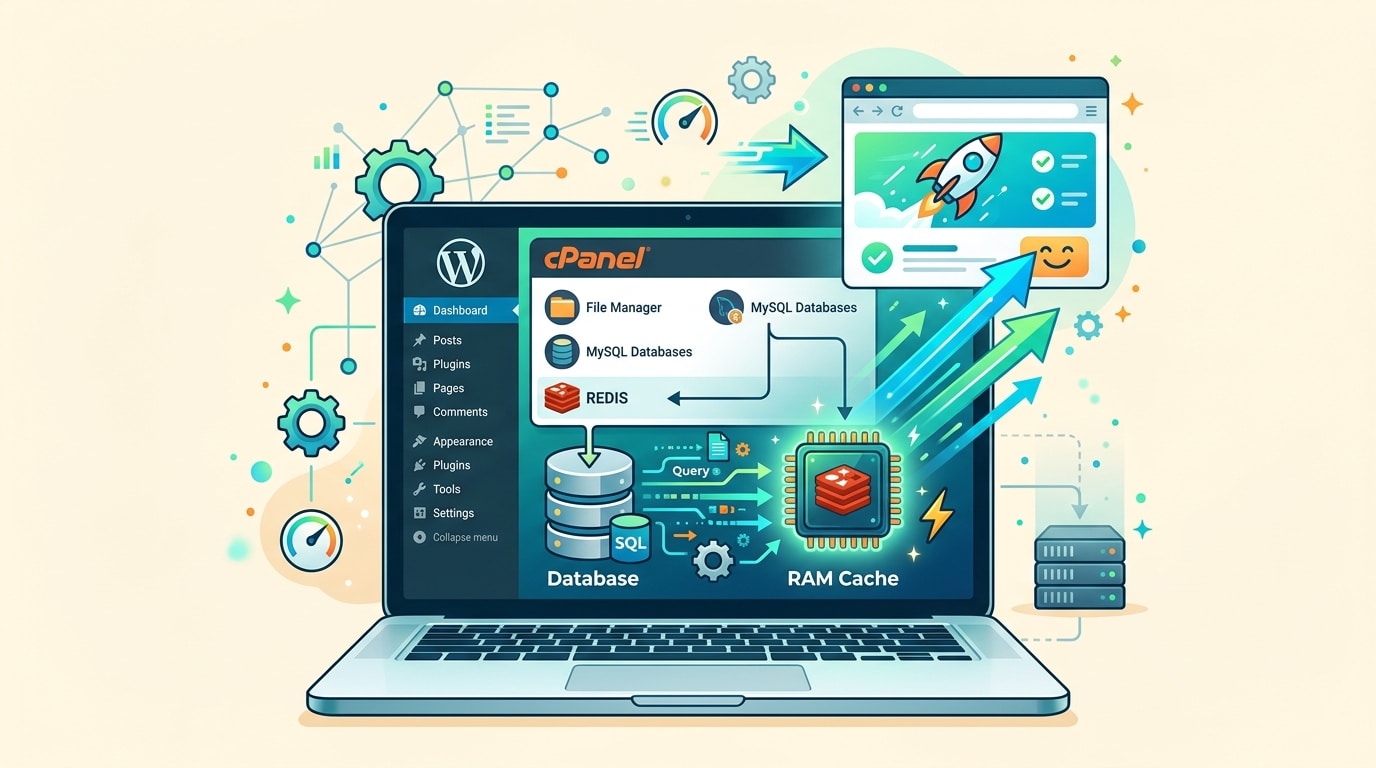
Để cài Redis Object Cache cho WordPress trên cPanel, bạn thường đi theo 2 bước chính: bật extension redis trong khu vực chọn PHP của hosting, rồi cài plugin Redis Object Cache trong WordPress. Nhưng trước đó, bạn cần chắc rằng hosting thực sự hỗ trợ Redis. Sau khi cài xong, hãy vào phần cài đặt Redis trong WordPress để kiểm tra trạng thái kết nối. Nếu báo Redis không khả dụng, nguyên nhân thường không nằm ở plugin mà nằm ở máy chủ, extension PHP hoặc xung đột với một plugin object cache khác.
Redis Object Cache là gì?
Hiểu đơn giản, đây là cách dùng Redis làm bộ nhớ đệm cho object cache của WordPress. Thay vì để WordPress mỗi lần tải trang lại phải đi truy vấn nhiều dữ liệu tốn công từ database, Redis sẽ giữ lại các dữ liệu thường dùng trong bộ nhớ để gọi ra nhanh hơn.
Điểm cần hiểu rõ là object cache khác với việc cache toàn bộ trang HTML. Redis Object Cache tập trung vào các dữ liệu và kết quả xử lý mà WordPress phải dùng lặp đi lặp lại. Vì vậy, nó đặc biệt hữu ích với các website WordPress có nhiều truy vấn, nhiều plugin, nhiều sản phẩm hoặc nhiều người dùng đăng nhập.
Redis giúp WordPress nhanh hơn ở chỗ nào?
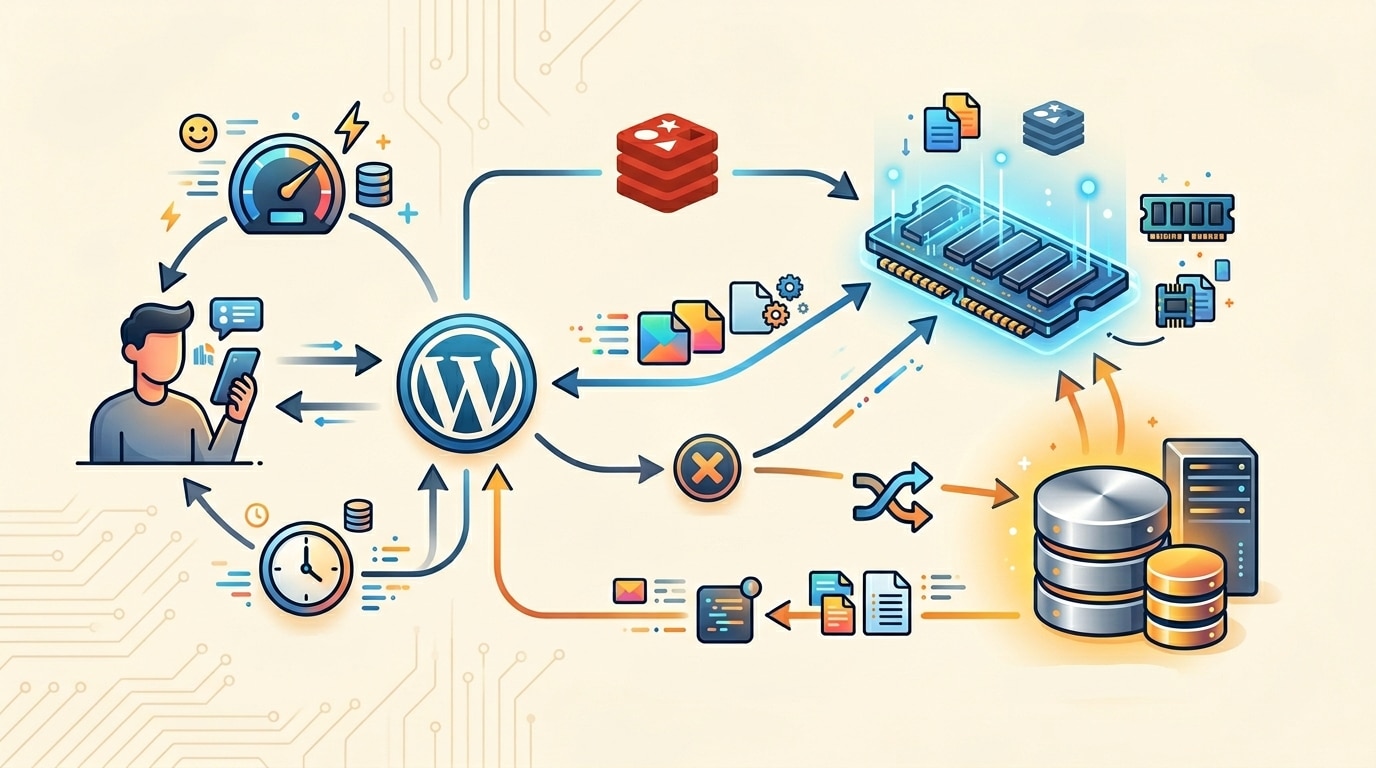
Khi WordPress cần lấy dữ liệu, hệ thống thường phải gọi đến database. Nếu cùng một loại dữ liệu bị hỏi đi hỏi lại nhiều lần, chi phí truy vấn sẽ tăng lên. Redis giúp giảm bớt phần việc đó bằng cách giữ các kết quả thường dùng trong bộ nhớ nhanh hơn.
Giảm số lần truy vấn database
WordPress bớt phải hỏi lại MySQL cho các dữ liệu đã được lưu đệm trước đó.
Phản hồi nhanh hơn
Dữ liệu được lấy từ bộ nhớ thường nhanh hơn nhiều so với việc dựng lại từ truy vấn database.
Đỡ tải hơn khi traffic tăng
Khi nhiều lượt truy cập cùng gọi các dữ liệu giống nhau, Redis giúp máy chủ xử lý nhẹ hơn.
Hợp với site WordPress nặng
Website nhiều plugin, nhiều truy vấn hoặc có WooCommerce thường thấy lợi ích rõ hơn.
Trước khi cài, bạn cần kiểm tra 4 điều quan trọng
Nhiều người cài plugin xong rồi mới phát hiện Redis không chạy được. Lý do là plugin chỉ là phần kết nối WordPress với Redis, chứ không tự tạo Redis server cho hosting của bạn.
- Hosting phải thực sự hỗ trợ Redis hoặc cho phép bật extension Redis cho PHP.
- Bạn cần có quyền truy cập cPanel và quyền quản trị WordPress.
- Nếu cPanel có mục Select PHP Version, đó thường là môi trường có PHP Selector để bật thêm extension.
- Nếu bạn đang dùng plugin cache khác có object cache riêng, cần kiểm tra trước để tránh xung đột.
Nếu bạn không thấy mục Select PHP Version trong cPanel, đừng vội nghĩ mình làm sai. Có thể hosting của bạn không dùng kiểu cấu hình đó, hoặc nhà cung cấp đã quản lý PHP theo cách khác.
Bước 1: Bật Redis trong cPanel
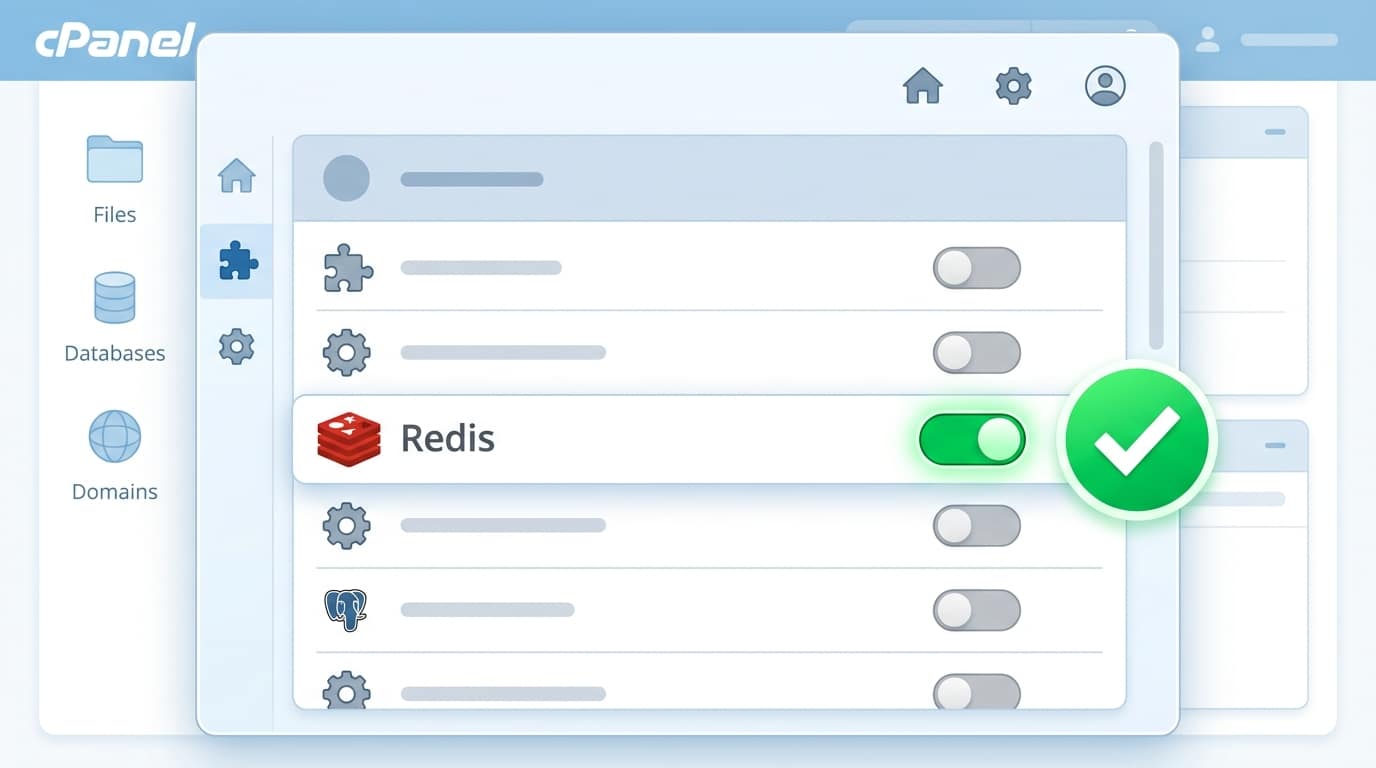
Trong bài nguồn, bước đầu tiên là đăng nhập vào cPanel, tìm khu vực Select PHP Version, kiểm tra phiên bản PHP đang dùng rồi chuyển sang tab extension để bật redis. Đây là bước rất quan trọng vì nếu extension PHP chưa được bật, WordPress gần như chưa có gì để kết nối tới Redis.
Sau khi bật xong, bạn nên lưu thay đổi và chờ hệ thống áp dụng. Nếu hosting có nhiều lựa chọn PHP, hãy kiểm tra lại website sau khi bật extension để chắc rằng mọi thứ vẫn hoạt động bình thường.
Nếu hosting của bạn cho phép chọn PHP nhưng website đang dùng phiên bản quá cũ, hãy cân nhắc nâng lên mức phù hợp trước khi tối ưu bằng Redis. Làm vậy thường giúp hệ thống ổn định và dễ tương thích plugin hơn.
Bước 2: Cài plugin Redis Object Cache trong WordPress
Sau khi phần Redis phía PHP đã sẵn sàng, bạn đăng nhập WordPress, vào Plugins, chọn Add New rồi tìm plugin Redis Object Cache. Sau khi cài và kích hoạt plugin, bạn tiếp tục vào khu vực cài đặt Redis để kiểm tra trạng thái.
Ở đây, mục tiêu không chỉ là “plugin đã active”, mà là plugin phải nhìn thấy Redis thật sự. Nếu trạng thái kết nối ổn, lúc đó object cache mới có giá trị thực tế.
Nếu bạn thấy plugin đã cài nhưng trạng thái vẫn báo chưa kết nối hoặc Redis unreachable, nguyên nhân thường là Redis chưa sẵn trên server, extension chưa được nạp đúng hoặc hosting chưa hỗ trợ theo cách plugin cần.
Sau khi cài xong, nên kiểm tra gì?
Đừng dừng lại ở bước bật plugin. Bạn nên mở phần cài đặt Redis trong WordPress và kiểm tra xem hệ thống có báo đã kết nối hay chưa. Nếu plugin có phần chẩn đoán, bạn nên xem nhanh các thông tin cơ bản về tình trạng Redis, khả năng ghi drop-in và trạng thái kết nối.
Ngoài ra, sau khi bật object cache, bạn nên test lại tốc độ tải trang ở vài trang quan trọng như trang chủ, trang danh mục, bài viết và trang sản phẩm. Redis thường không biến site chậm thành site cực nhanh ngay lập tức, nhưng nó giúp giảm tải truy vấn và cải thiện độ ổn định khi website phải xử lý nhiều dữ liệu lặp lại.
Những lỗi thường gặp khi bật Redis Object Cache
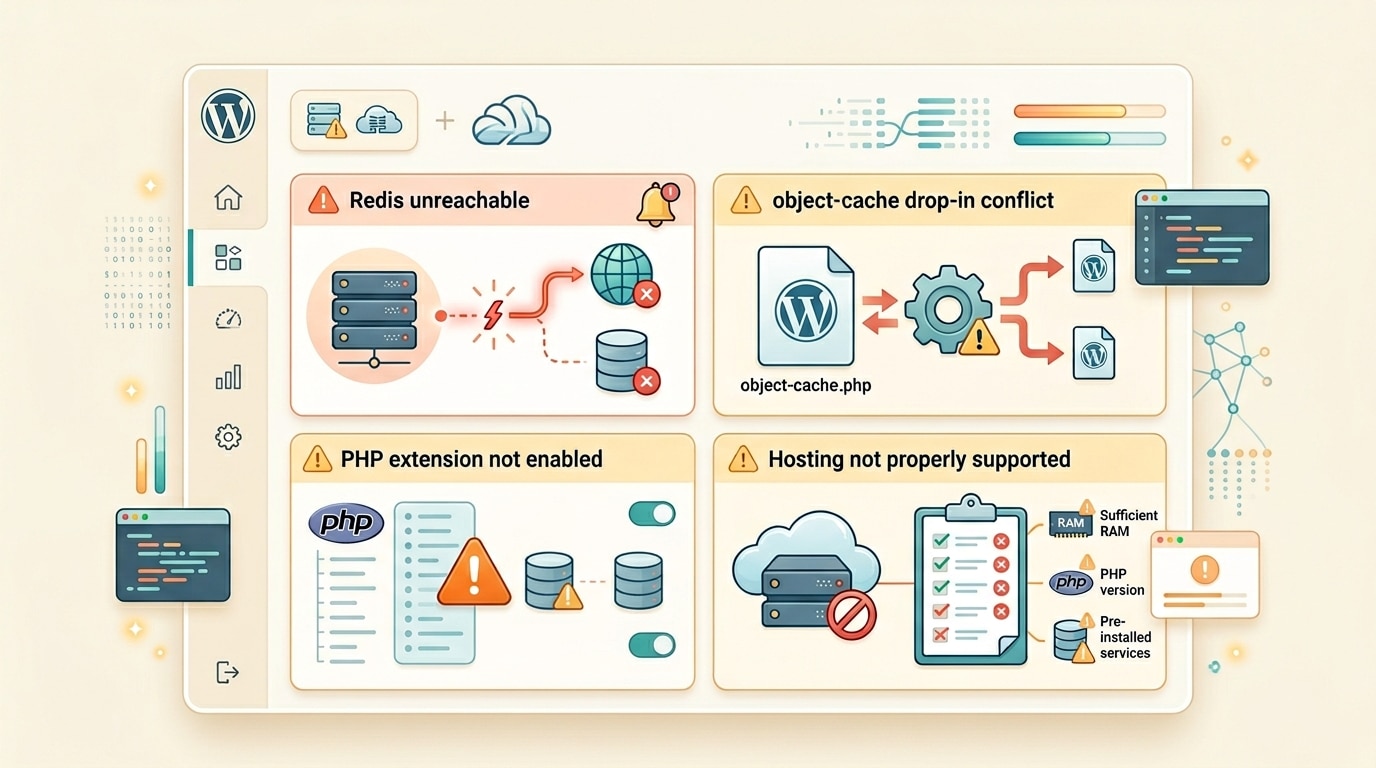
Đây là nhóm lỗi người mới hay gặp nhất khi triển khai trên hosting cPanel:
Không thấy Select PHP Version
Thường là do hosting không dùng PHP Selector kiểu CloudLinux hoặc nhà cung cấp quản lý PHP theo cơ chế khác.
Redis unreachable
Plugin có thể đã cài đúng, nhưng Redis chưa thực sự có mặt hoặc chưa sẵn sàng ở phía máy chủ.
Drop-in bị lỗi hoặc không enable được
Thường liên quan đến object-cache.php hoặc xung đột với plugin cache khác đang cố kiểm soát object cache.
Bật rồi nhưng không thấy cải thiện rõ
Điều này có thể xảy ra nếu website chưa có nhiều truy vấn nặng, hoặc nút thắt hiệu năng nằm ở nơi khác như ảnh, page cache hoặc hosting.
Có nên dùng Redis Object Cache cùng plugin cache khác không?
Có thể, nhưng bạn phải hiểu rõ mỗi plugin đang làm phần gì. Redis Object Cache chuyên về object cache. Trong khi đó, một số plugin tối ưu khác cũng có module object cache riêng. Nếu hai bên cùng cố quản lý object cache, bạn có thể gặp xung đột.
Vì vậy, nếu đang dùng LiteSpeed Cache, W3 Total Cache hoặc một plugin cache lớn khác, hãy kiểm tra xem phần object cache của chúng có đang bật hay không. Mục tiêu là tránh để nhiều plugin cùng giành quyền ghi file object cache hoặc cùng xử lý một lớp cache giống nhau.
Nói ngắn gọn: cùng lúc có thể dùng nhiều plugin tối ưu, nhưng không nên để hai plugin cùng quản lý đúng một lớp object cache theo cách chồng chéo.
Cách hiểu đúng để đỡ mất thời gian
Redis Object Cache không phải “cài plugin là xong”. Đây là kiểu tối ưu phụ thuộc khá nhiều vào hạ tầng hosting. Nếu hosting đã hỗ trợ Redis tốt, việc bật object cache cho WordPress có thể rất đáng giá. Nhưng nếu phía server chưa sẵn sàng, bạn sẽ loay hoay mãi ở bước plugin dù thực ra vấn đề nằm ở máy chủ.
FAQ
Redis Object Cache có thay được page cache không?
Không hẳn. Redis Object Cache tập trung vào dữ liệu object và truy vấn, còn page cache là một lớp tối ưu khác.
Chỉ cài plugin Redis Object Cache trong WordPress là đủ chưa?
Chưa. Hosting của bạn còn phải có Redis khả dụng và PHP cần nạp đúng extension hoặc client phù hợp.
Không thấy mục Select PHP Version trong cPanel thì làm sao?
Khả năng cao là hosting không dùng giao diện PHP Selector đó. Bạn nên hỏi nhà cung cấp hosting cách bật Redis hoặc extension Redis trên gói đang dùng.
Redis Object Cache có hợp với WooCommerce không?
Thường là có ích, nhất là khi website có nhiều truy vấn và tải database cao. Nhưng hiệu quả thực tế vẫn phụ thuộc vào cấu hình tổng thể của site và hosting.
Kết luận
Nếu bạn đang dùng WordPress trên cPanel và hosting hỗ trợ Redis, việc cài Redis Object Cache là một bước tối ưu rất đáng làm. Quy trình cơ bản chỉ có hai bước, nhưng điểm quan trọng là phải hiểu rõ điều kiện ở phía hosting trước khi cài plugin. Khi làm đúng, Redis giúp WordPress giảm truy vấn database, phản hồi ổn định hơn và phù hợp đặc biệt với các website có nhiều dữ liệu hoặc lượng truy cập lớn hơn mức cơ bản.