

Cách sửa lỗi “Scrape Key Check Failed. Please Try Again” trong WordPress dễ hiểu cho người mới
Một lỗi khá hay gặp khi lưu file trong Theme Editor, thường liên quan đến lớp kiểm tra an toàn, xung đột plugin bảo mật, cache trình duyệt, giới hạn bộ nhớ hoặc cấu hình server.
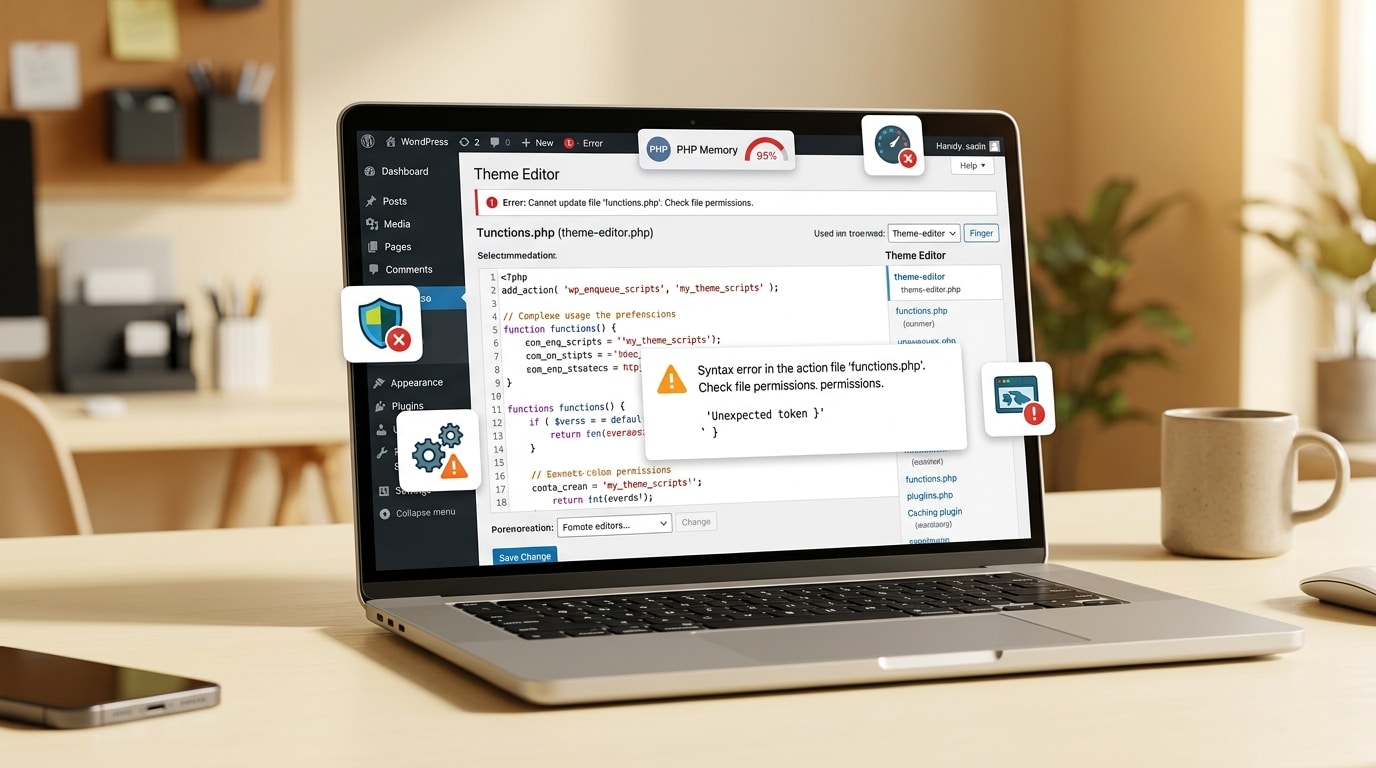
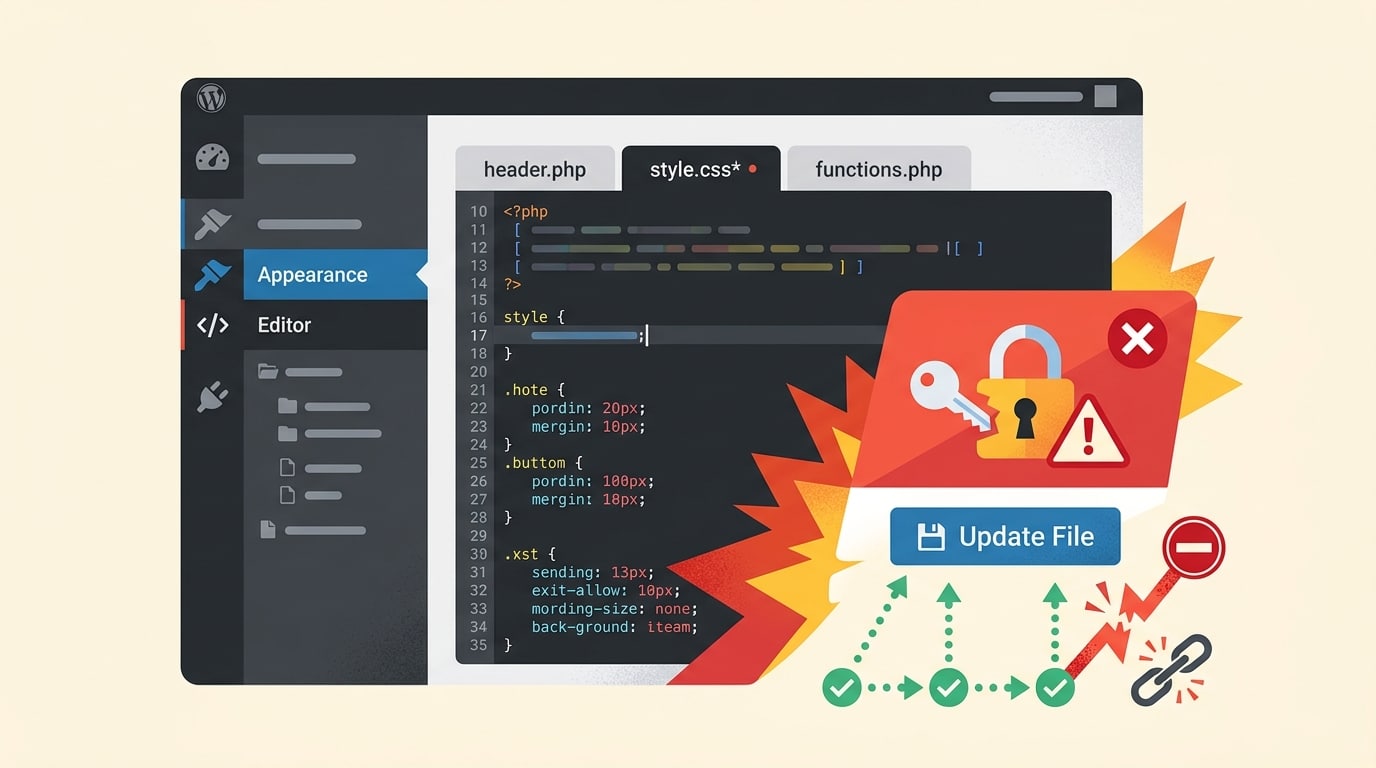
Nếu bạn đang sửa file theme trực tiếp trong WordPress rồi bấm lưu nhưng bị báo “Scrape Key Check Failed. Please Try Again”, đây thường không phải lỗi ngẫu nhiên. Nó thường xuất hiện khi WordPress không hoàn tất được bước kiểm tra an toàn trong lúc lưu file hoặc có một thành phần nào đó đang cản trở quá trình này.
Điều dễ gây khó chịu là lỗi này nhìn có vẻ rất mơ hồ. Tuy nhiên, nếu đi đúng thứ tự, bạn hoàn toàn có thể khoanh vùng nguyên nhân và xử lý khá nhanh. Bài này sẽ tóm gọn lỗi là gì, vì sao hay xảy ra và nên thử cách nào trước để tránh sửa lan man.
Tóm tắt nhanh cho người bận
Lỗi này thường xảy ra khi bạn lưu file trong Theme Editor của WordPress mà quá trình kiểm tra an toàn không chạy đúng như mong đợi. Hướng xử lý nên đi từ dễ đến khó: xóa cache và cookie trình duyệt, tạm tắt plugin bảo mật, kiểm tra xung đột theme hoặc plugin mới cập nhật, tăng WP_MEMORY_LIMIT, nhờ hosting kiểm tra cấu hình server, chuyển sang child theme và cuối cùng mới nghĩ tới cài lại core WordPress. Nếu website đang chạy thật, cách an toàn hơn vẫn là chỉnh file offline hoặc qua FTP thay vì sửa trực tiếp trong dashboard.
Lỗi này thực chất là gì?
Hiểu đơn giản, đây là lỗi xuất hiện khi WordPress cố lưu một file theme nhưng bước xác minh trong quá trình đó không thành công. Vì Theme Editor là khu vực nhạy cảm, WordPress có các lớp bảo vệ để giảm nguy cơ lưu mã lỗi hoặc bị lợi dụng theo hướng không an toàn.
Vì vậy, khi một thành phần trung gian làm gián đoạn quá trình lưu, bạn có thể thấy thông báo lỗi này thay vì file được cập nhật bình thường. Điểm quan trọng là lỗi không phải lúc nào cũng đến từ chính theme đang sửa. Nhiều khi nguyên nhân lại nằm ở plugin bảo mật, cache cũ, bộ nhớ PHP hoặc cấu hình server.
Những nguyên nhân thường gặp nhất
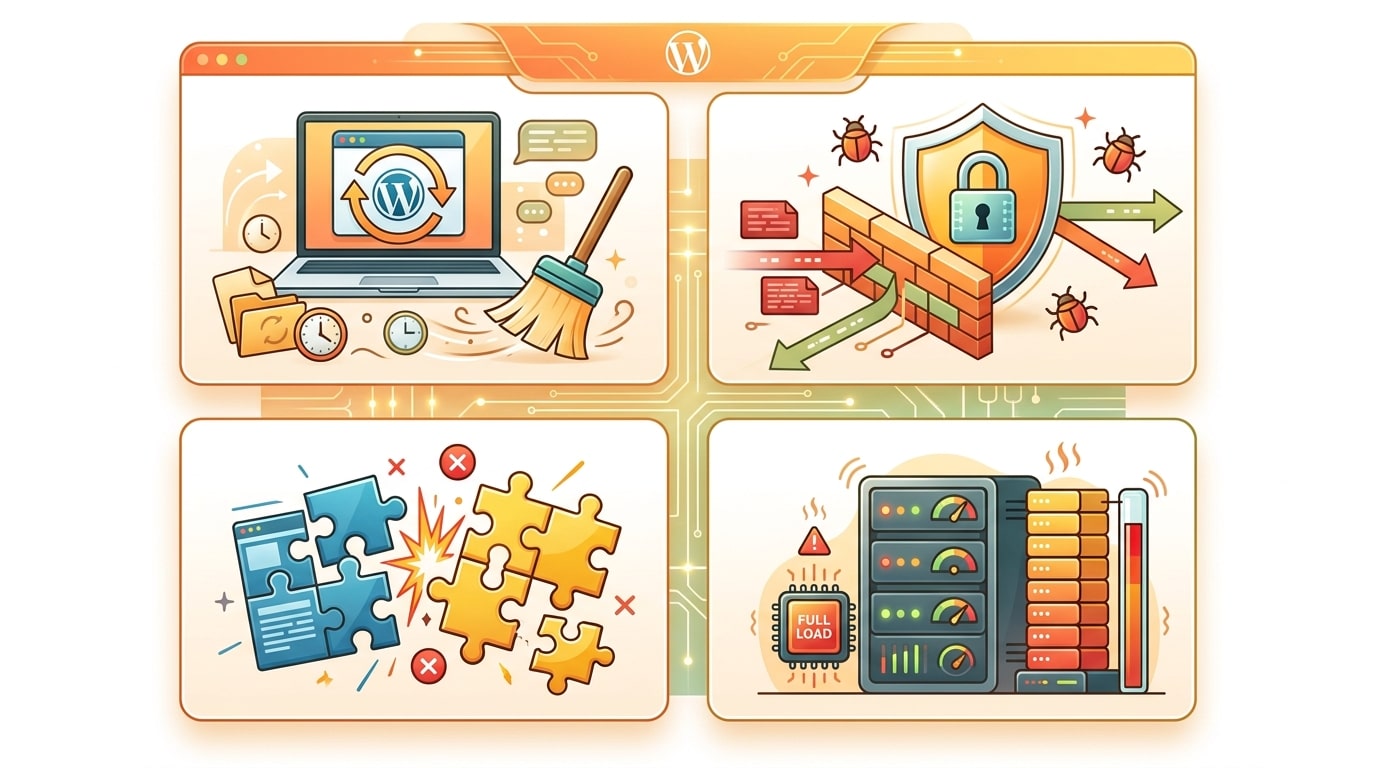
Không phải lúc nào lỗi cũng có cùng một gốc. Nhưng trong thực tế, đây là những nhóm nguyên nhân đáng kiểm tra trước tiên:
Cache hoặc cookie cũ
Dữ liệu trình duyệt bị lỗi thời hoặc hỏng có thể làm phiên làm việc không còn khớp khi bạn bấm lưu.
Plugin bảo mật can thiệp
Một số plugin bảo mật chặn hoặc làm gián đoạn thao tác sửa file trong dashboard.
Xung đột theme hoặc plugin
Theme cũ, plugin lỗi thời hoặc plugin vừa cập nhật gần đây có thể làm quá trình lưu file thất bại.
Bộ nhớ hoặc server chưa phù hợp
Nếu bộ nhớ PHP quá thấp hoặc server có cấu hình hạn chế, Theme Editor có thể hoạt động không ổn định.
Cách xử lý theo thứ tự an toàn và dễ làm nhất
Đây là cách nên thử theo đúng thứ tự. Làm từ trên xuống sẽ giúp bạn ít chạm vào hệ thống hơn và dễ biết bước nào thực sự giải quyết được vấn đề.
- Xóa cache và cookie của trình duyệt: đây là bước nhẹ nhất nhưng đôi khi lại xử lý được rất nhanh.
- Tạm tắt plugin bảo mật: nếu lỗi biến mất, nhiều khả năng plugin đó đang chặn thao tác lưu file.
- Kiểm tra tương thích theme và plugin: cập nhật WordPress, theme, plugin và thử tắt những plugin mới cài hoặc mới cập nhật.
- Tăng giới hạn bộ nhớ PHP: nếu website đang thiếu bộ nhớ, Theme Editor có thể lưu file không ổn định.
- Nhờ hosting kiểm tra cấu hình server: nhất là khi bạn đã thử các bước cơ bản mà lỗi vẫn lặp lại.
- Dùng child theme: nếu bạn đang sửa trực tiếp parent theme, đây là cách nên chuyển sang để chỉnh sửa an toàn hơn.
- Cài lại WordPress core: chỉ nên dùng khi nghi có file core bị lỗi hoặc thiếu.
Bước 1 và 2: Hai thử nghiệm nhanh nhất nên làm trước
Phần lớn người dùng thường nhảy ngay vào sửa code hoặc đụng tới server. Thực ra, bạn nên thử hai bước đơn giản trước: xóa cache trình duyệt và tạm vô hiệu plugin bảo mật. Hai bước này ít rủi ro và giúp loại trừ nhanh các nguyên nhân thường gặp.
Nếu bạn đang dùng trình duyệt chính đã đăng nhập WordPress lâu ngày, hãy thử mở cửa sổ ẩn danh rồi đăng nhập lại để kiểm tra. Cách này đôi khi giúp xác nhận rất nhanh lỗi có liên quan đến phiên trình duyệt hay không.
Sau khi tắt plugin bảo mật, hãy thử lưu lại file một lần nữa. Nếu lưu được, bạn đã khoanh vùng khá rõ nguyên nhân và có thể chuyển sang cập nhật plugin đó, chỉnh lại cấu hình hoặc đổi sang giải pháp khác phù hợp hơn.
Bước 3: Kiểm tra xung đột theme và plugin
Nếu lỗi không đến từ cache hoặc plugin bảo mật, hãy nghĩ đến khả năng xung đột. Theme hoặc plugin lỗi thời, code viết chưa chuẩn hoặc một bản cập nhật gần đây có thể làm Theme Editor hoạt động không đúng.
Cách làm hợp lý là cập nhật WordPress, theme và plugin lên bản mới trước. Sau đó, nếu lỗi vẫn còn, hãy tạm tắt những plugin vừa cài hoặc vừa cập nhật gần đây. Làm theo từng bước sẽ dễ phát hiện “thủ phạm” hơn là tắt tất cả cùng lúc rồi đoán mò.
Bước 4: Tăng WP_MEMORY_LIMIT nếu website đang thiếu bộ nhớ
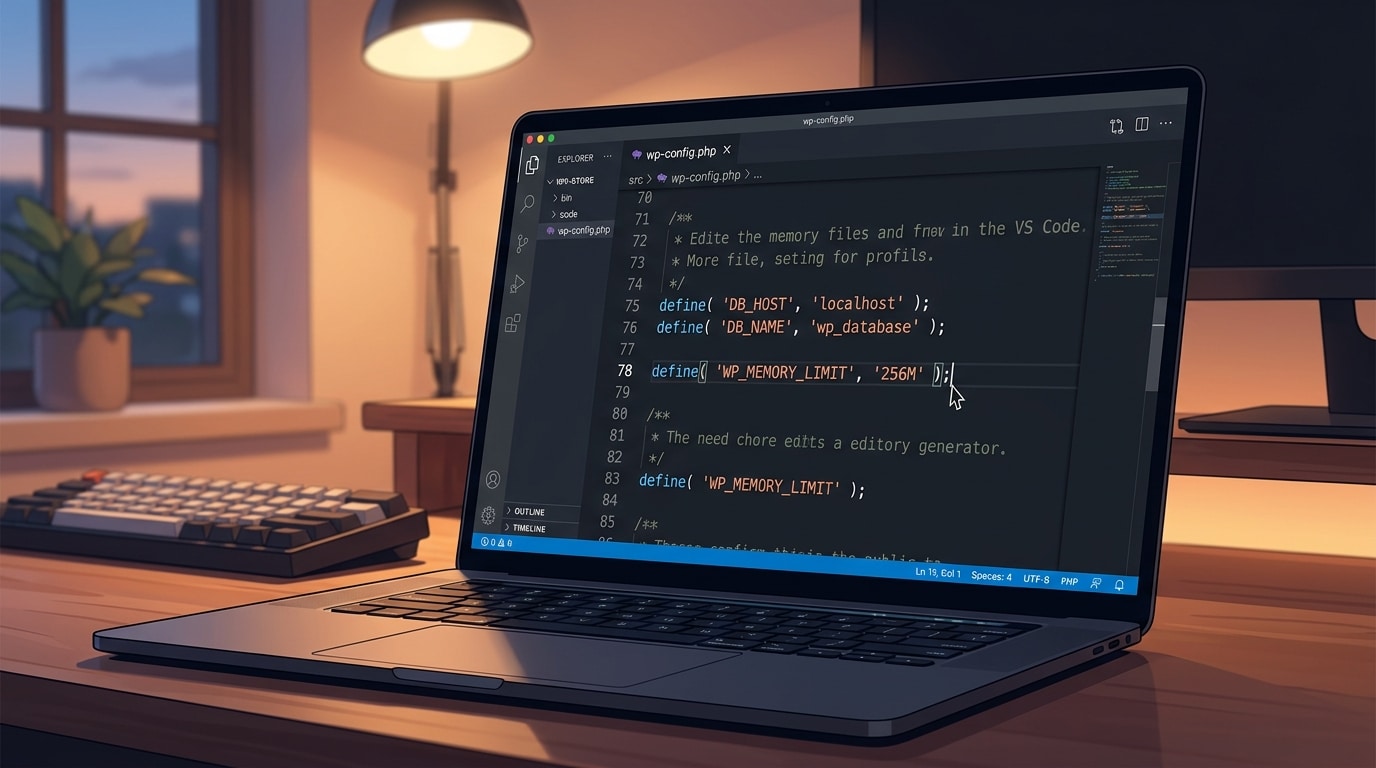
Bài nguồn gợi ý tăng bộ nhớ PHP bằng cách khai báo WP_MEMORY_LIMIT trong wp-config.php. Đây là một hướng đáng thử nếu website của bạn đang khá nặng hoặc có nhiều plugin hoạt động cùng lúc.
Tuy nhiên, bạn không nên coi đây là cách sửa “chắc chắn đúng” cho mọi trường hợp. Nếu tăng bộ nhớ xong mà lỗi hết, website có thể đang thiếu tài nguyên thật. Nhưng nếu lỗi vẫn còn, nguyên nhân nhiều khả năng nằm ở chỗ khác như plugin bảo mật, xung đột code hoặc server.
define('WP_MEMORY_LIMIT', '256M');Bạn nên đặt dòng này trước câu “That’s all, stop editing! Happy publishing.” trong file wp-config.php. Nếu hosting không cho tăng bộ nhớ theo cách này, bạn sẽ cần nhờ nhà cung cấp hosting hỗ trợ.
Bước 5: Khi nào nên liên hệ hosting?
Nếu bạn đã thử các bước phía trên mà lỗi vẫn không biến mất, lúc này nên nghĩ tới tầng server. Một số cấu hình phía hosting có thể làm Theme Editor hoạt động không đúng, đặc biệt ở các môi trường bảo mật chặt hoặc cấu hình PHP chưa phù hợp.
Khi làm việc với hosting, bạn nên mô tả rất cụ thể: lỗi chỉ xảy ra khi lưu file nào, có xảy ra với mọi file hay chỉ file PHP, đã thử xóa cache chưa, đã tắt plugin bảo mật chưa, đã tăng bộ nhớ chưa. Càng mô tả rõ, họ càng dễ kiểm tra đúng chỗ.
Bước 6: Dùng child theme thay vì sửa trực tiếp parent theme
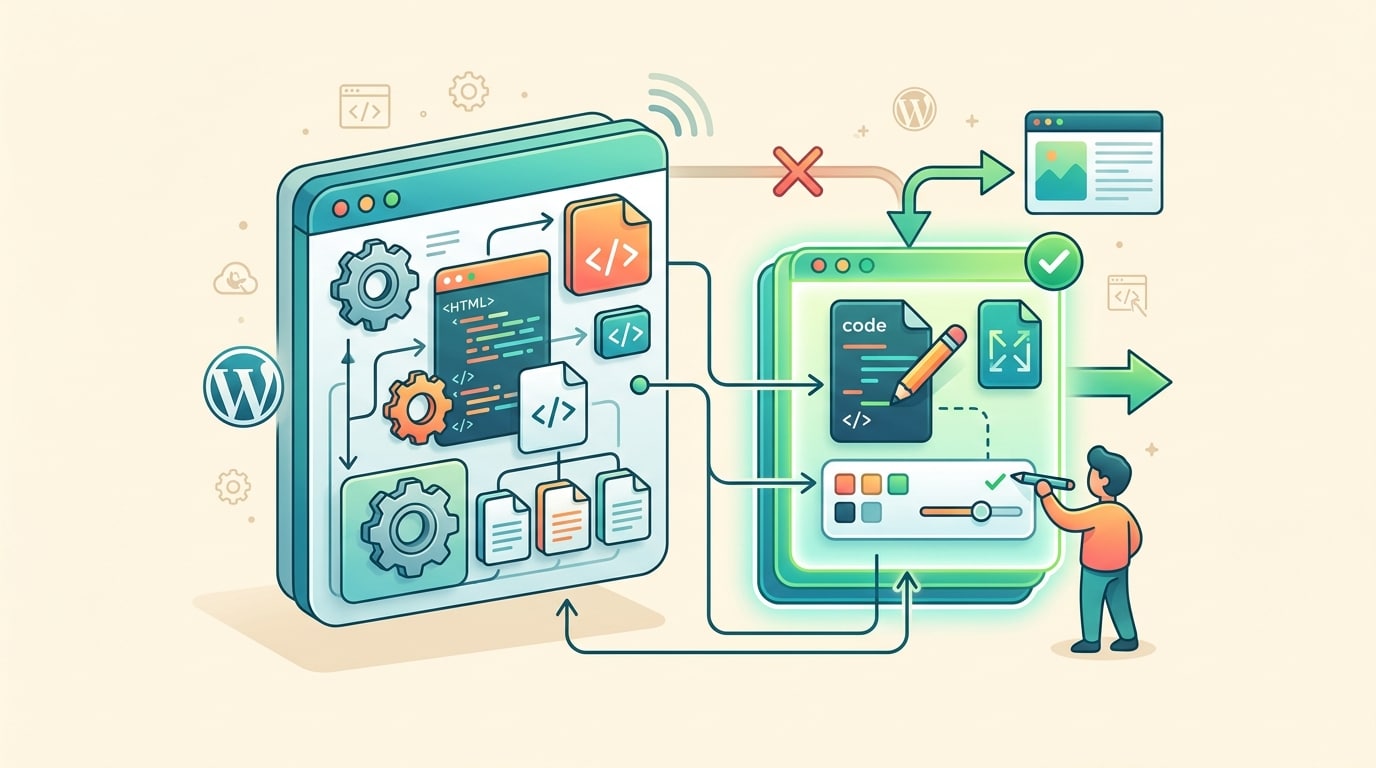
Ngay cả khi sửa được lỗi, chỉnh trực tiếp parent theme vẫn không phải cách bền vững. Khi theme cập nhật, các thay đổi của bạn có thể bị ghi đè. Vì vậy, nếu bạn đang sửa theme để tùy biến, chuyển sang child theme là hướng an toàn và chuyên nghiệp hơn.
Điểm hay của child theme là bạn vẫn giữ nguyên chức năng gốc từ theme cha nhưng có thể thêm phần tùy biến của riêng mình mà ít rủi ro hơn. Đây cũng là cách giúp việc quản lý chỉnh sửa sau này gọn hơn rất nhiều.
Bước 7: Cài lại WordPress core khi nghi có file lỗi
Nếu mọi cách đều không hiệu quả, bài nguồn gợi ý cài lại core WordPress để thay các file bị lỗi hoặc bị thiếu. Đây là bước mạnh tay hơn, nên luôn cần backup website và database trước.
Đừng chọn bước này quá sớm. Chỉ nên nghĩ tới cài lại core sau khi bạn đã thử các bước nhẹ hơn như cache, plugin bảo mật, tương thích và bộ nhớ.
Cách làm an toàn hơn về lâu dài
Nếu website đang chạy thật, cách an toàn hơn vẫn là chỉnh file offline bằng trình soạn thảo code rồi upload lại qua FTP hoặc SSH. Làm như vậy bạn dễ backup, dễ rollback và ít phụ thuộc vào Theme Editor trong dashboard hơn. Nó cũng phù hợp hơn khi bạn cần sửa các thay đổi lớn hoặc test trước khi áp dụng lên site thật.
FAQ ngắn
Lỗi này có phải chắc chắn do theme bị hỏng không?
Không. Theme chỉ là một khả năng. Lỗi cũng có thể đến từ cache trình duyệt, plugin bảo mật, xung đột plugin hoặc cấu hình server.
Tăng WP_MEMORY_LIMIT có luôn sửa được lỗi không?
Không. Đây chỉ là một hướng thử hợp lý khi nghi website thiếu bộ nhớ. Nếu nguyên nhân là xung đột hoặc bảo mật, tăng bộ nhớ có thể không giúp gì.
Tôi có nên tiếp tục sửa trực tiếp trong Theme Editor không?
Chỉ nên dùng cho thay đổi nhỏ và khi bạn hiểu rõ rủi ro. Với website quan trọng, chỉnh offline hoặc dùng child theme vẫn an toàn hơn.
Khi nào nên nhờ hosting hoặc developer?
Khi bạn đã thử các bước cơ bản mà lỗi vẫn còn, hoặc khi website đang chạy thật và bạn không muốn mạo hiểm sửa trực tiếp trên site.
Kết luận ngắn
Lỗi “Scrape Key Check Failed. Please Try Again” thường không khó sửa nếu bạn đi đúng thứ tự. Hãy bắt đầu từ những bước nhẹ như xóa cache, tắt plugin bảo mật và kiểm tra xung đột. Sau đó mới chuyển sang bộ nhớ, cấu hình server và các bước sâu hơn. Quan trọng hơn, đừng xem Theme Editor là nơi nên sửa mọi thứ trên website đang chạy thật. Về lâu dài, child theme và chỉnh sửa offline vẫn là hướng an toàn hơn.